Ik dicteer tegenwoordig bijna alles. Mails, voorstellen, prompts voor Claude. Ik houd twee toetsen ingedrukt, praat, laat los, en de tekst staat er.
De tool die ik gebruik heet OpenWhispr. Hij is gratis, open source, en het model voor spraak-naar-tekst draait op je eigen computer, dus je stem blijft daar. Zo zet je hem in een minuut of tien op Windows.
Wat je nodig hebt
- Een pc met Windows 10 of 11 (64-bit)
- Een microfoon, de ingebouwde is prima
- Ruimte voor een download van 620 MB
- 10 minuten
Stap 1: Download OpenWhispr
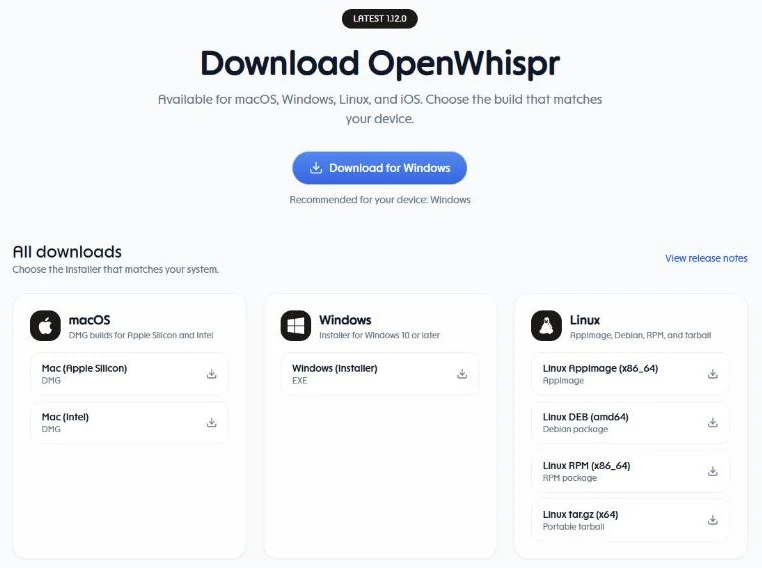
Ga naar openwhispr.com/download en klik op Download for Windows. Je krijgt één installatiebestand, een .exe.
Stap 2: Installeer
Dubbelklik op het bestand en volg de stappen. Op een werklaptop waar je niet voor iedereen mag installeren, kies je Only for me.
Een blauw waarschuwingsscherm?
Windows SmartScreen waarschuwt soms voor apps die het nog weinig heeft gezien, ook als ze ondertekend zijn, zoals deze. Klik op Meer informatie en daarna op Toch uitvoeren. Doe dat alleen bij een bestand dat je zelf van openwhispr.com hebt gehaald.
Stap 3: Kies Local en download het model
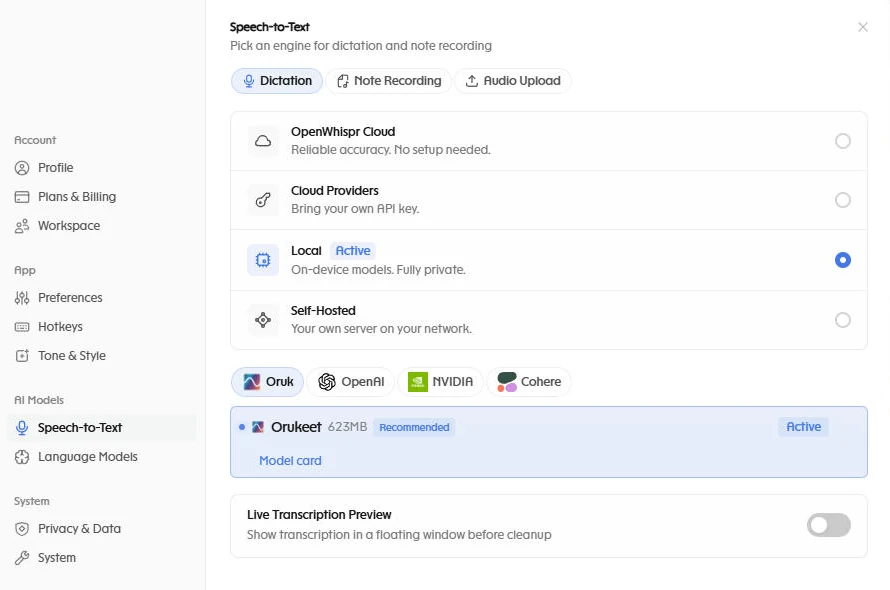
De eerste keer dat OpenWhispr opent, loopt hij een korte setup met je door. Vraagt hij hoe je spraak tekst moet worden, kies dan Local. Dat is de privé-optie: het model draait op je pc en je stem blijft daar.
Kies Orukeet, het aanbevolen model (zo'n 620 MB), en laat hem downloaden. Overgeslagen tijdens de setup? Je vindt het onder Settings > Speech-to-Text.
Stap 4: Stel je sneltoets in
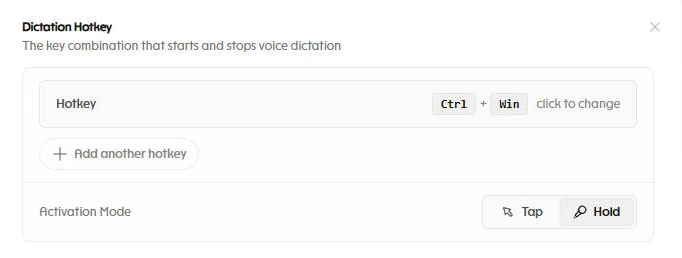
Standaard is het Ctrl + Windows-toets. Laat dat zo. Kies onder Settings > Hotkeys voor Hold: je houdt de toetsen vast terwijl je praat en laat los als je klaar bent. Liever Tap? Eén keer tikken om te beginnen, nog een keer om te stoppen.
Heb je Wispr Flow nog?
Die luistert ook naar Ctrl + Win. Twee apps op één sneltoets zitten elkaar in de weg, dus verwijder de oude (Windows-instellingen > Apps) of geef een van de twee een andere sneltoets.
Stap 5: Praat
Klik in een willekeurig tekstveld: een mail, een chat, een Word-document, Claude. Houd Ctrl + Win ingedrukt, zeg wat je wilt schrijven en laat los. Even later staat de tekst er, precies waar je cursor stond.
Gebeurt er niks? Check of Windows apps je microfoon laat gebruiken: Instellingen > Privacy en beveiliging > Microfoon.
Stap 6: Check wat er je pc uit gaat
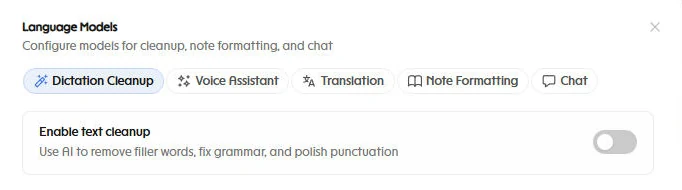
Met een lokaal model blijft je stem op je computer. Eén instelling kan nog wel tekst naar buiten sturen: opschonen. Dat is een taalmodel dat na het uitschrijven de uhms weghaalt en de leestekens goed zet. Volgens de documentatie van OpenWhispr staat het standaard aan, en het kan in hun cloud draaien.
Ga naar Settings > Language Models > Dictation Cleanup. Wil je dat alles op je pc blijft? Kies daar een lokaal model, of zet opschonen uit. Bij mij staat het uit.
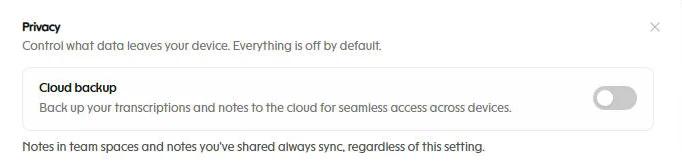
Onder Settings > Privacy & Data vind je de rest: cloudback-up en gebruiksstatistieken blijven uit tot je ze zelf aanzet.
Op een Mac?
Zelfde idee, andere knoppen. Download de .dmg voor jouw Mac (Apple Silicon of Intel), sleep OpenWhispr naar je map met apps en geef toegang tot de microfoon en Toegankelijkheid als hij erom vraagt. De standaard sneltoets is de Globe-toets (Fn), en op een Mac tik je die aan om te beginnen en nog een keer om te stoppen.
Dat was het. Stop met typen, begin met praten.
Wil je weten waarom ik Wispr Flow hiervoor heb ingeruild, en hoe hij het doet tegen de rest? Lees mijn review van OpenWhispr
Gecheckt op 22 november 2026 tegen OpenWhispr 1.12.0 en docs.openwhispr.com.